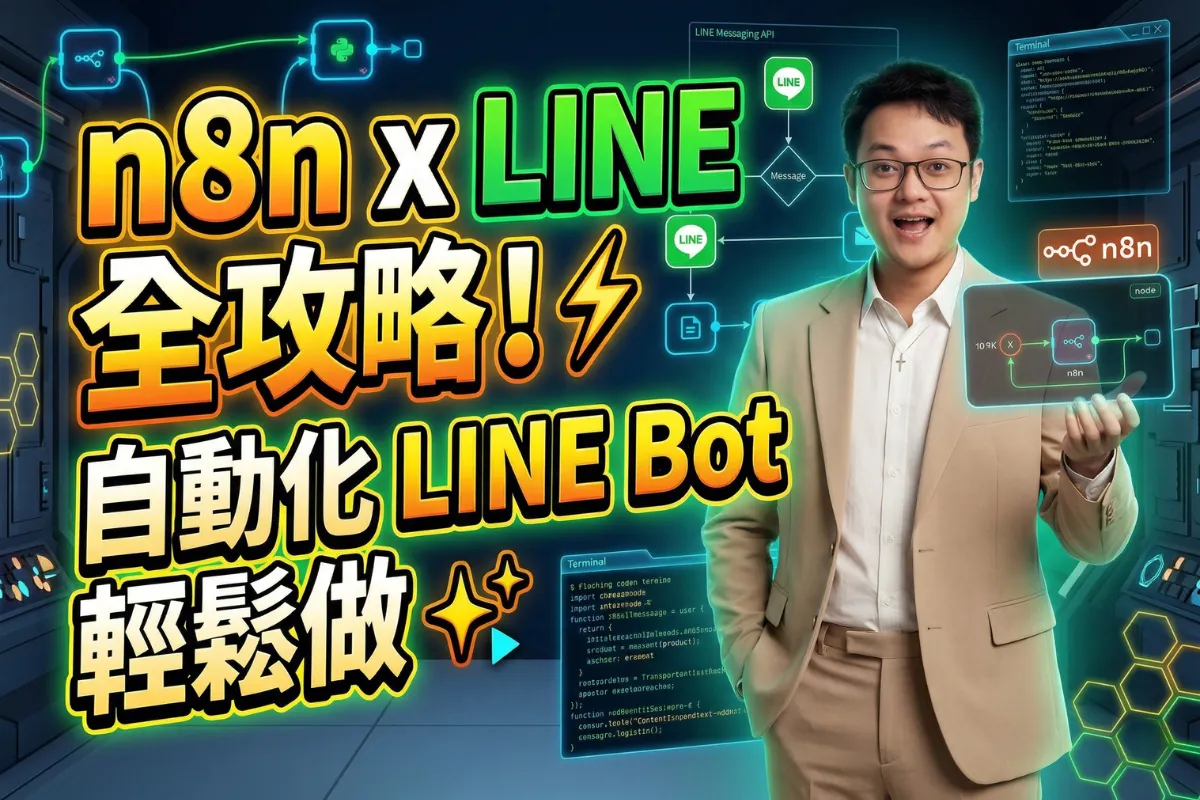
n8n 串接 LINE 官方帳號:Webhook 與 API 設定全攻略
使用 n8n 串接 LINE 官方帳號,最彈性且穩定的做法並非依賴專用的第三方節點,而是回歸本質,直接使用基礎的網路傳輸節點: 透過 Webhook 節點 接收來自 LINE 的 Webhook 事件。 透過 HTTP Request 節點 呼叫 LINE Messaging API 來回覆或推送訊息。 這種「不依賴特定模組」的架構,不僅能支援 LINE 最新的 API 功能,在未來擴充與維護上也最為自由。
課程內容
ㄒ相關提示詞請參考部落格文章內容
https://blog.es2idea.com/posts/n8n-line-bot-webhook-guide/
---
LINE 官方開發
https://developers.line.biz/en/
---
📍 影片時間軸
00:00 介紹 n8n 串接 LINE 官方帳號的整體架構與流程。
00:57 展示最終成品:LINE 機器人能自動回覆使用者傳送的訊息(Echo Bot)。
01:43 開始在 n8n 中建立自動化工作流程,並說明為何選擇使用 HTTP Request 節點而非內建的 LINE 節點。
02:40 建立 Webhook 節點,說明公開網址的重要性及本地端(Localhost)測試的限制與解決方案。
04:09 前往 LINE Developers 平台,準備設定 Messaging API。
05:01 在 LINE Developers 平台上建立 Provider (開發者)。
05:36 建立新的 Messaging API Channel (頻道) 並填寫相關資訊。
07:05 設定 LINE 官方帳號權限,例如允許加入群組及接收多媒體檔案。
07:43 設定回應模式,關閉內建的「自動回應訊息」並開啟「Webhook」功能。
08:02 啟用 Messaging API,並提醒妥善保管 Channel ID 與 Channel secret。
09:10 將 n8n 的 Webhook 測試網址(Test URL)複製並貼上到 LINE Developers 的 Webhook URL 欄位。
11:51 在 n8n 中啟動監聽(Listen for test event),並在 LINE Developers 點擊 Verify 驗證 Webhook 連線是否成功。
12:45 產生並取得 LINE Channel access token (長效存取權杖)。
14:09 回顧並總結 Webhook 節點的設定重點。
14:26 開始設定 HTTP Request 節點,用於發送回覆訊息 (Reply Message) 給使用者。
15:06 參考 LINE 官方 API 文件,說明 Reply Message 的格式、網址與必填參數。
16:02 展示如何利用 n8n 的 Import cURL 功能快速匯入並建立 HTTP Request 節點。
17:21 示範手動設定 HTTP Request 的 Headers,包含 Content-Type 與 Authorization。
18:15 在 n8n 中建立 Credential(憑證),以安全的方式儲存 Bearer Token (Channel access token)。
19:28 設定 HTTP Request 的 Body (JSON 格式),準備填入回覆的訊息內容。
20:45 透過變數選擇,將 Webhook 接收到的 replyToken 動態帶入 HTTP Request 的 Body 中。
21:06 將 Webhook 接收到的使用者訊息字串帶入回覆內容,完成基本 Echo Bot 的動態回覆設定。
22:21 為了避免錯誤,加入 If 節點,確保只有在收到「文字訊息 (text)」時才觸發回覆流程。
24:42 分享實務上常見的串接坑洞:區分 Test URL 與 Production URL、反向代理(Reverse Proxy)網址設定問題、Webhook 簽章驗證(Signature Verification)的重要性,以及 Reply API 的時效限制。
26:02 儲存並命名 n8n 工作流程,完成本次教學。
---
【 數位轉型,邀你同行 】
如需企業數位轉型輔導、內訓課程或主題演講邀約。
請來信說明貴單位背景、需求目標與可聯絡時段,將儘速回覆安排。
部落格文章:https://blog.es2idea.com/
Email:seanhsu1313@gmail.com
延伸課程
持續探索更多校友學院內容
AI應用
2026/3/31
AI 協作入門:三步驟玩懂 Vibe Coding 自動化
1. AI 協作五層模型概覽 2. 理解「Vibe Coding」的核心精神 3. Vibe Coding 三步驟 •選擇開發工具 •搭配 AI 模型 •建立產品需求文件(PRD)實現自動化應用。 4. AI 協作參考範例
講師/主講:徐享(享哥)
AI應用
2026/3/31
什麼是 n8n?新手必看的自動化工具介紹與 AI 輔助安裝教學
什麼是 n8n?自動化流程的幕後推手 簡單來說,n8n 是一個「自動化流程工具」。 它的核心功能是幫你把各種不同的服務(例如:API、各類 APP、資料庫)全部串接起來。只要設定好流程,事情就能自動執行,讓你徹底告別手動、重複性的繁瑣操作。你可以把它想像成一個不知疲倦的虛擬數位助理,只要是具有固定邏輯、工讀生能做的重複性事務,都非常適合交給 n8n 來自動化處理。
講師/主講:徐享(享哥)